Happ App (Vless) Manual
Happ App တွင် Vless အသုံးပြုနည်း (Step by Step)
Admin ကပို့တဲ့ Vless Key ကိုသုံးပြီး Happ App မှာ connection တင်တဲ့လုပ်ငန်းစဉ်ကို screenshot နဲ့ အဆင့်လိုက်ရှင်းပြထားပါတယ်။
Admin ကပို့တဲ့ Vless Key ကိုသုံးပြီး Happ App မှာ connection တင်တဲ့လုပ်ငန်းစဉ်ကို screenshot နဲ့ အဆင့်လိုက်ရှင်းပြထားပါတယ်။
အကူအညီလိုရင် Telegram Channel နဲ့ Telegram account ကိုအောက်ကနေ တိုက်ရိုက်ဆက်သွယ်နိုင်ပါတယ်။
Admin ပို့တဲ့ vless:// နဲ့စတဲ့ စာကြောင်းအပြည့်အစုံကို copy ကူးယူပါ။ အောက်ကနမူနာဟာ သင်ပေးထားတဲ့ပုံစံအတိုင်းဖြစ်ပါတယ်။
vless://2d1bab00-eec2-409a-bca6-b9996c3ef8db@th02.truehand.top:42033?type=tcp&encryption=none&security=reality&pbk=x0dyGf2IHVyQUPjEQiZEZDQrn15_GoFBe6uJzqdWdRI&fp=chrome&sni=www.nvidia.com&sid=0a&spx=%2F#tho2_vless-03
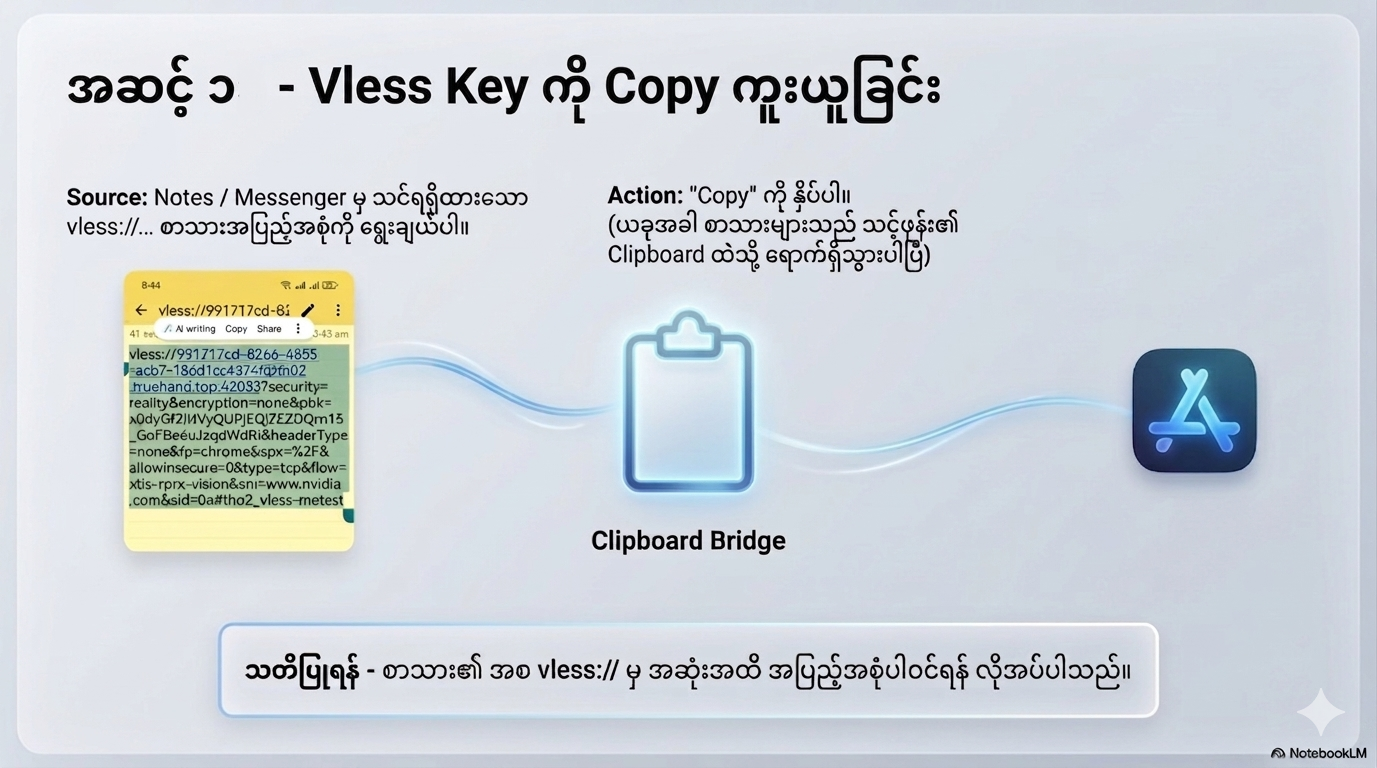
Admin ပေးထားသော vless:// ဖြင့်စသည့် link ကို အပြည့်အစုံ Copy ကူးထားပါ။
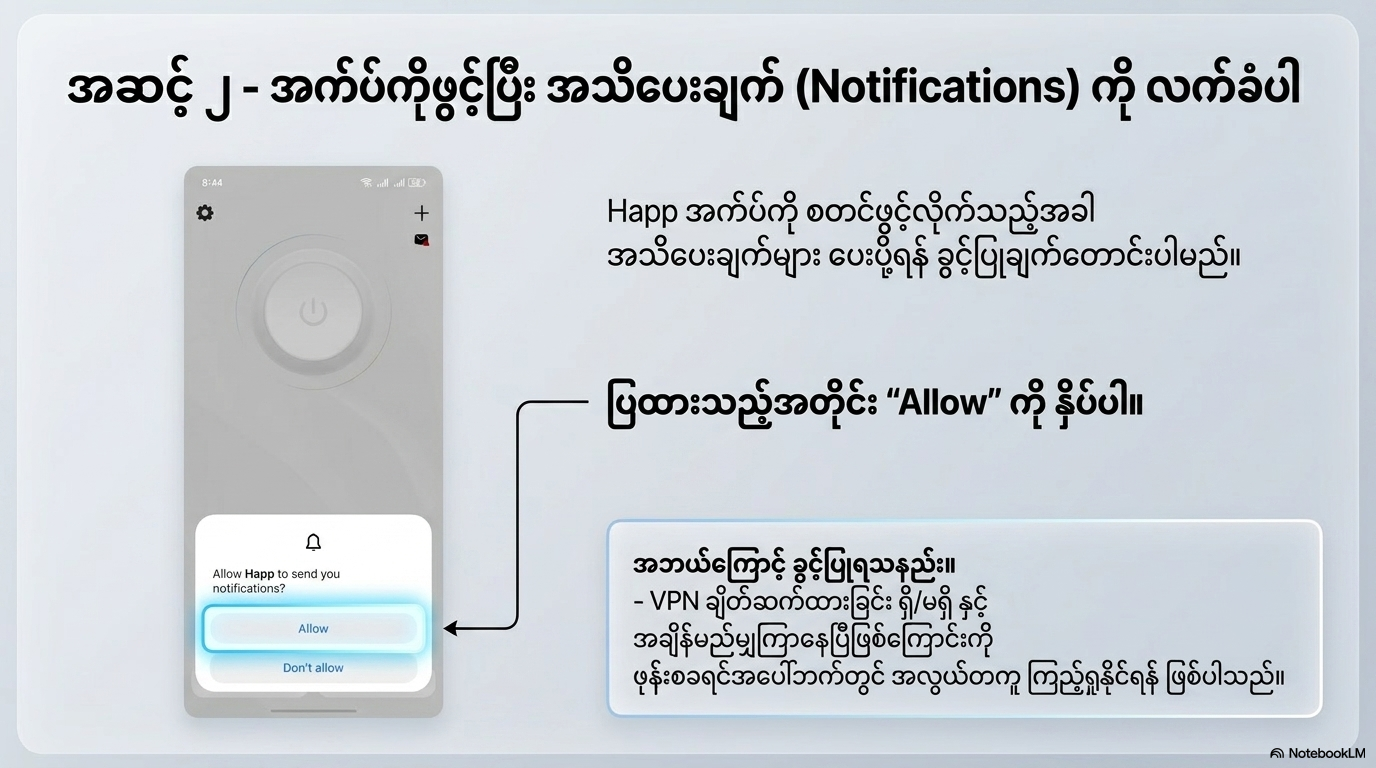
Happ App ကိုဖွင့်လိုက်ပါက Notification (အသိပေးချက်) လက်ခံရန် တောင်းဆိုပါမည်။ "Allow" ကိုနှိပ်ပေးပါ။
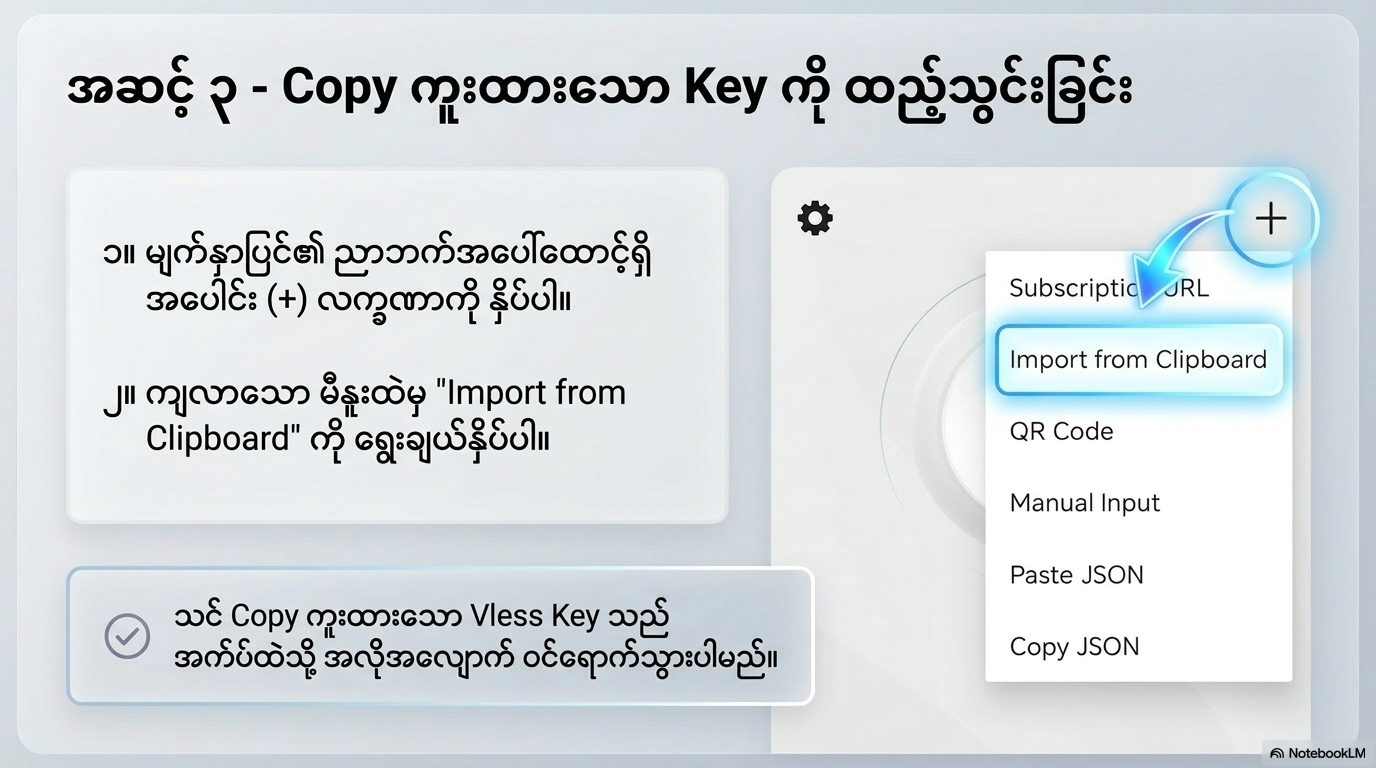
App ၏ ညာဘက်အပေါ်ထောင့်ရှိ (+) ကိုနှိပ်ပြီး "Import from Clipboard" ကို ရွေးချယ်ပေးပါ။
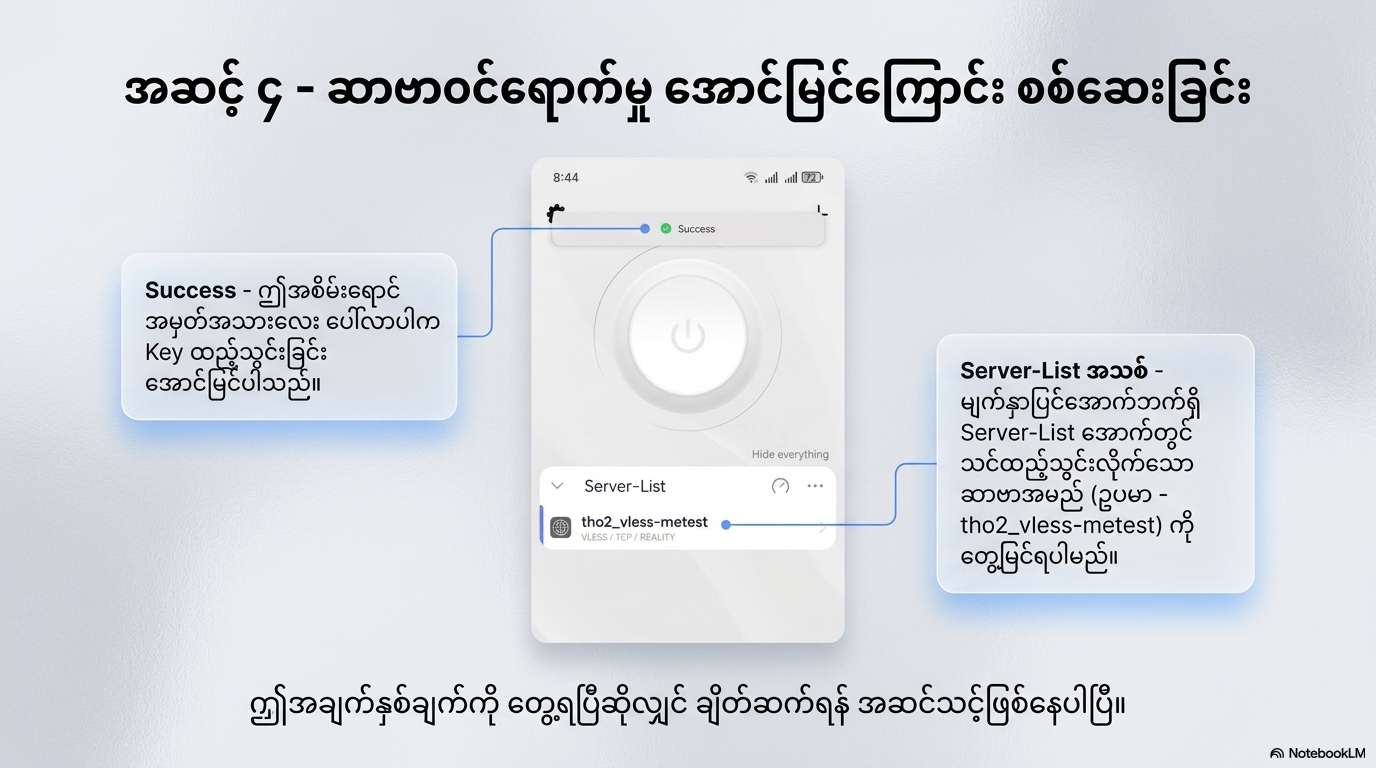
"Success" ဆိုသည့် စာတန်းလေး ပေါ်လာပြီး Server-List ထဲတွင် Admin ပေးထားသော Server အမည် ပေါ်လာသည်ကို စစ်ဆေးပါ။
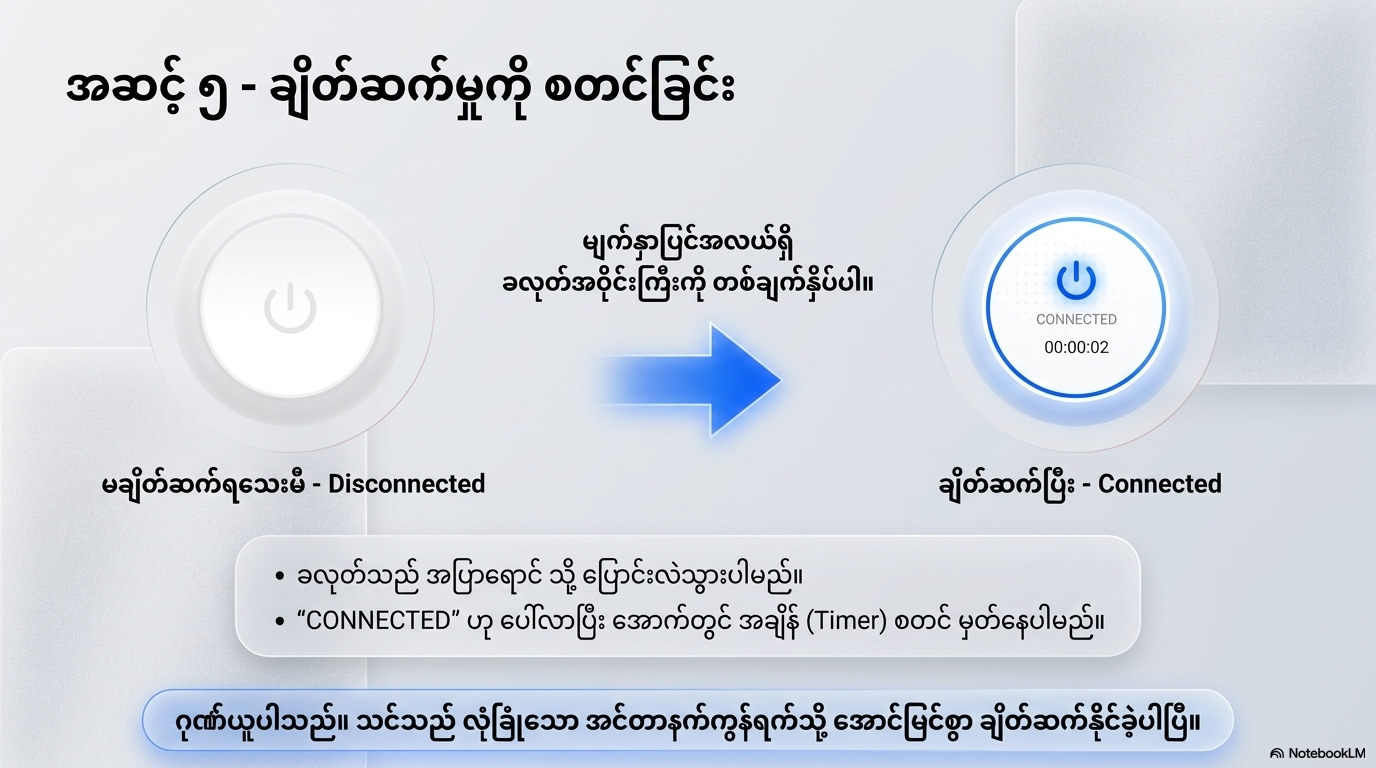
အလယ်ရှိ အဝိုင်းပုံစံ Connect ခလုတ်ကို နှိပ်ပါ။ "CONNECTED" ဟု ပေါ်လာပြီး Timer စတင်သွားပါက အောင်မြင်စွာ ချိတ်ဆက်ပြီးဖြစ်ပါသည်။